【2026年最新】エクセル作業のムダが消える!PDF貼り付けの決定版テクニックと落とし穴
エクセル に pdf 貼り 付けの作業で、画面の前で頭を抱えた経験はないだろうか。会議資料のグラフ、取引先から送られてきた請求書、官公庁の公表データ。必要な情報がすべてPDFの中に閉じ込められ、それをExcelのセルへきれいに移植しようとしては崩れ、結局手入力する羽目になる――そんな不毛な時間は、もう終わりにしよう。2026年の今、オフィスワークの標準は劇的に変化している。
実際、日々の現場からは「アイコン表示にすべきか、画像として埋め込むべきか迷う」「複数ページのPDFが一瞬で崩れた」といった声が絶えない。業務効率化を阻むこの小さなストレスだが、実はエクセル に pdf 貼り 付けの正しいアプローチさえ知っていれば、作業時間は10分の1以下に短縮できる。現代のビジネスパーソンが知っておくべき最新の標準手順を見ていこう。
1. なぜ「そのまま貼り付け」は崩れるのか?まず知るべきオブジェクト挿入の仕組み
PDFとExcelは、生まれた目的もデータの持ち方も根本的に異なる。PDFは「印刷や画面表示の見た目を固定するための電子用紙」であり、Excelは「数式やグリッド構造で数値を扱う計算機」だ。この二者を力任せにコピペしようとしても、レイアウトが崩れたりテキストが文字化けしたりするのは当然の帰結と言える。
エクセル側にPDFを取り込む手段は大きく分けて3つある。文書ごとファイルとして参照できる「オブジェクト挿入」、レイアウトを画像として見せる「画像化」、そして文字や数値データを直接セルに取り込む「データ抽出」だ。目的に合わない手法を選ぶことこそが、トラブルの最大の原因になっている。
2. 【基本操作】最もキレイに埋め込む「オブジェクト挿入」の手順
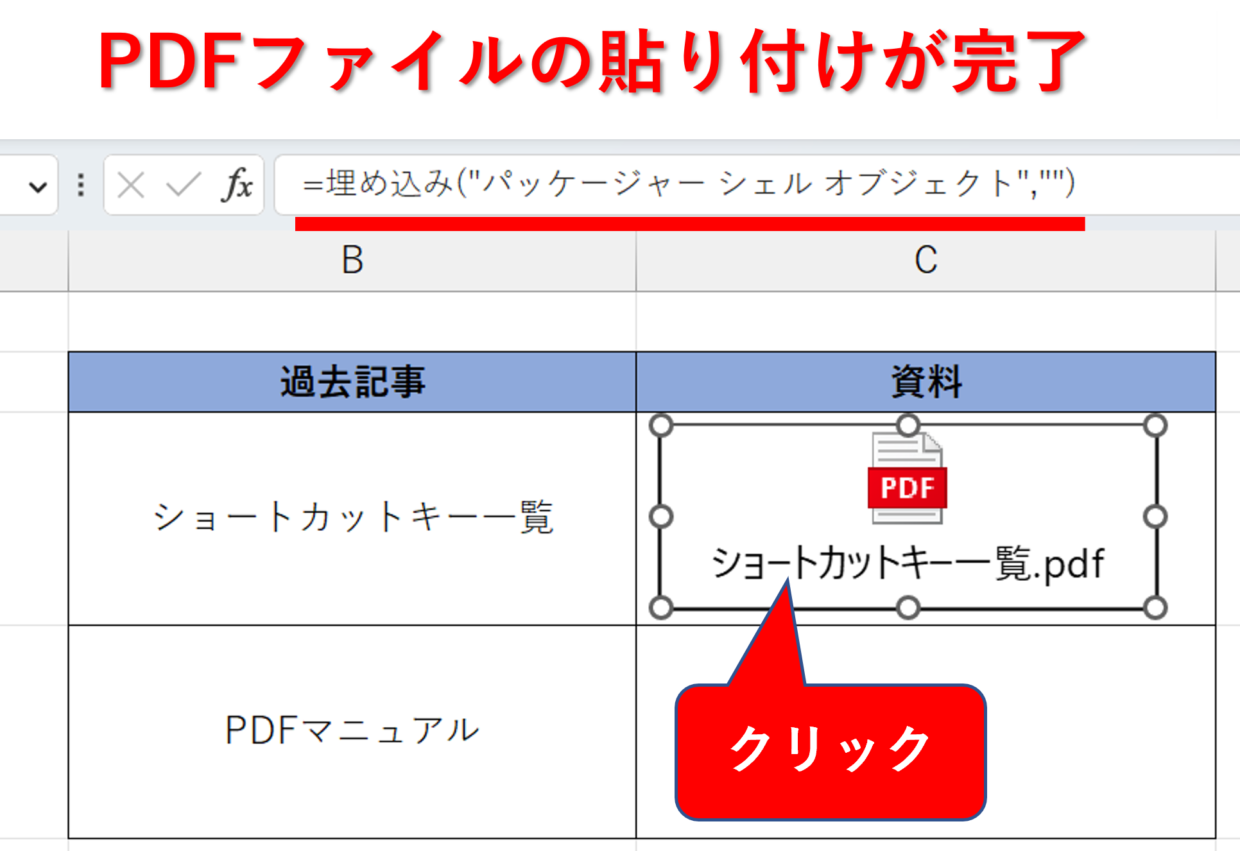
単に「PDFの書類そのものをExcelファイルに添付しておきたい」場合は、オブジェクト挿入が最適解だ。操作自体は驚くほどシンプルで、数十秒もあれば完了する。
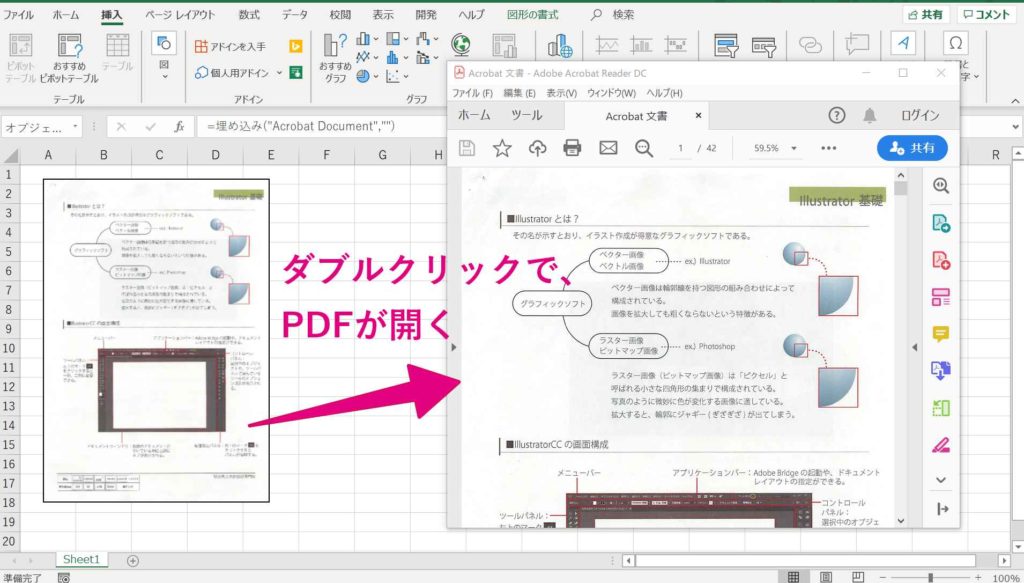
Excelの「挿入」タブを開き、「テキスト」グループにある「オブジェクト」をクリックする。「ファイルから」を選択して対象のPDFを指定するだけだ。このとき、「アイコンで表示」にチェックを入れるか否かが運命を分ける。チェックを入れればスマートなPDFアイコンとしてシート上に配置され、ダブルクリックで参照できるようになる。チェックを外せば、PDFの1ページ目がシート上にプレビューとして大きく展開される仕組みだ。
3. 「表データをセルに直接取り込みたい」時のPower Query活用術
PDF内の表数値をExcelのセルで計算に使いたい場合、オブジェクト挿入では役に立たない。ここで真価を発揮するのが、Excel標準機能の「Power Query(パワークエリ)」だ。
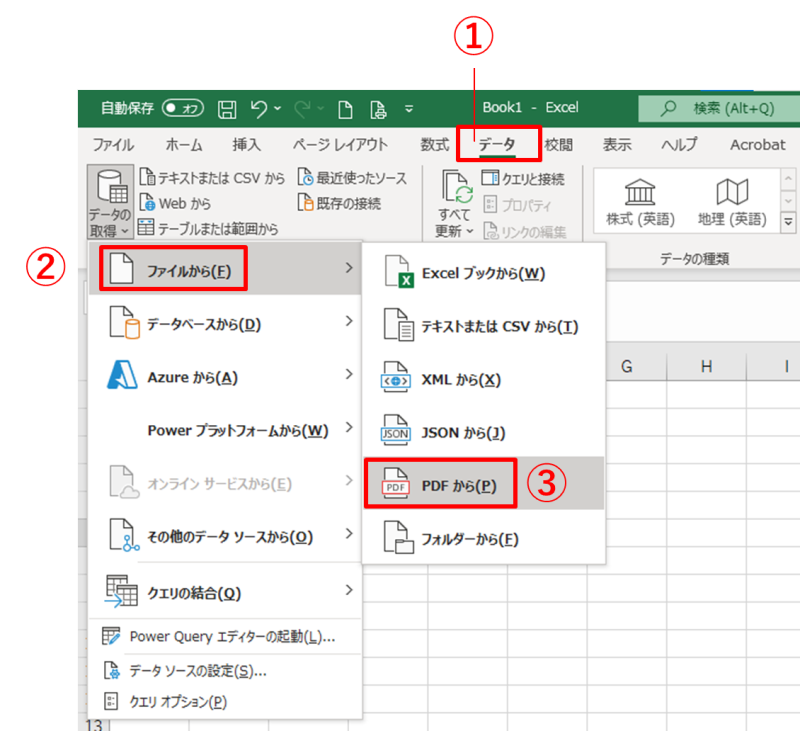
「データ」タブから「データの取得」→「ファイルから」→「PDFから」を選択する。これだけでExcelがPDF内部の構造を自動解析し、表形式のデータをプレビュー表示してくれる。必要なテーブルを選んで「読み込み」を押せば、一瞬で整然としたExcelのテーブルへと変換される。もはや、PDFの数値を1行ずつ手入力したり、コピペして列がズレるのにイライラしたりする時代は完全に過去のものとなった。
4. AI時代の2026年スタイル:Copilot連携でPDF解析を全自動化
2026年、オフィスでの作業環境はさらに一歩先へと進んだ。Microsoft Copilotなどの生成AI機能がExcel内に標準レベルで深く組み込まれたことで、複雑なレイアウトのPDF処理も対話形式で完結する。
サイドバーのCopilotに「このPDFから今月の売上表だけを抜き出してC列に配置して」と指示を出すだけで、AIが文脈と構造を判別して自動でセル配置を行ってくれる。手作業での微調整すら不要になりつつあるのが現在のリアルだ。テクノロジーの進化を味方につければ、これまで30分かかっていたデータ移植がわずか数秒で片付く。
5. よくある痛恨のミス!ファイル容量肥大化とリンク切れを防ぐ処方箋
だが、便利さの裏には落とし穴も潜んでいる。実務で頻出するトラップが「ファイルの激重化」と「リンク切れ」の2つだ。
高解像度のカラーPDFを何冊もオブジェクトとして埋め込むと、Excelファイル自体の容量が数十メガバイトに跳ね上がり、開くことすら困難になる。これを防ぐには、事前にPDFを圧縮するか、「リンクの作成」機能を活用して外部参照にとどめる工夫が必要だ。ただし、リンク作成を選択した場合、元のPDFファイルを移動したり名前を変えたりするとExcel上で開けなくなる。社内共有ファイルの場合は、埋め込みとリンクのどちらが最適か、運用ルールをあらかじめ確認しておくのが鉄則だ。
6. 状況別・最短ルート選び:画像化・アイコン表示・データ抽出の使い分け
最後に、現場で迷わないための判断軸を整理しておこう。ゴールによって選ぶべきルートは明確に決まっている。
見栄え重視で契約書や図面をそのまま見せたいなら「オブジェクト挿入(プレビュー表示)」または「画像変換」。報告書の中に参考資料として添えるだけなら「オブジェクト挿入(アイコン表示)」。そして、集計や分析にデータを使いたいなら「Power Query」か「AI連携」。この使い分けさえ頭に入れておけば、もうExcelとPDFの互換性に頭を悩ませることは二度とないだろう。 (出典: エクセル に pdf 貼り 付け(Yahoo!ニュース))
SEOライティングとマーケティング戦略の専門家。分かりやすい解説記事で定評があります。
